 Szybka dostawa
 Darmowa dostawa
 Zawsze w magazynie
Centrum pomocy
Pomoc techniczna online
Witamy w centrum pomocy technicznej online
Tutaj znajdą Państwo instrukcje obsługi, oprogramowanie do pobrania oraz rozwiązania problemów technicznych.
Potrzebują Państwo pomocy? Prosimy o kontakt pod adresem info@biletshop.pl lub telefonicznie: +49-21154571325.
Model drukarki | Pliki do pobrania i pytania |
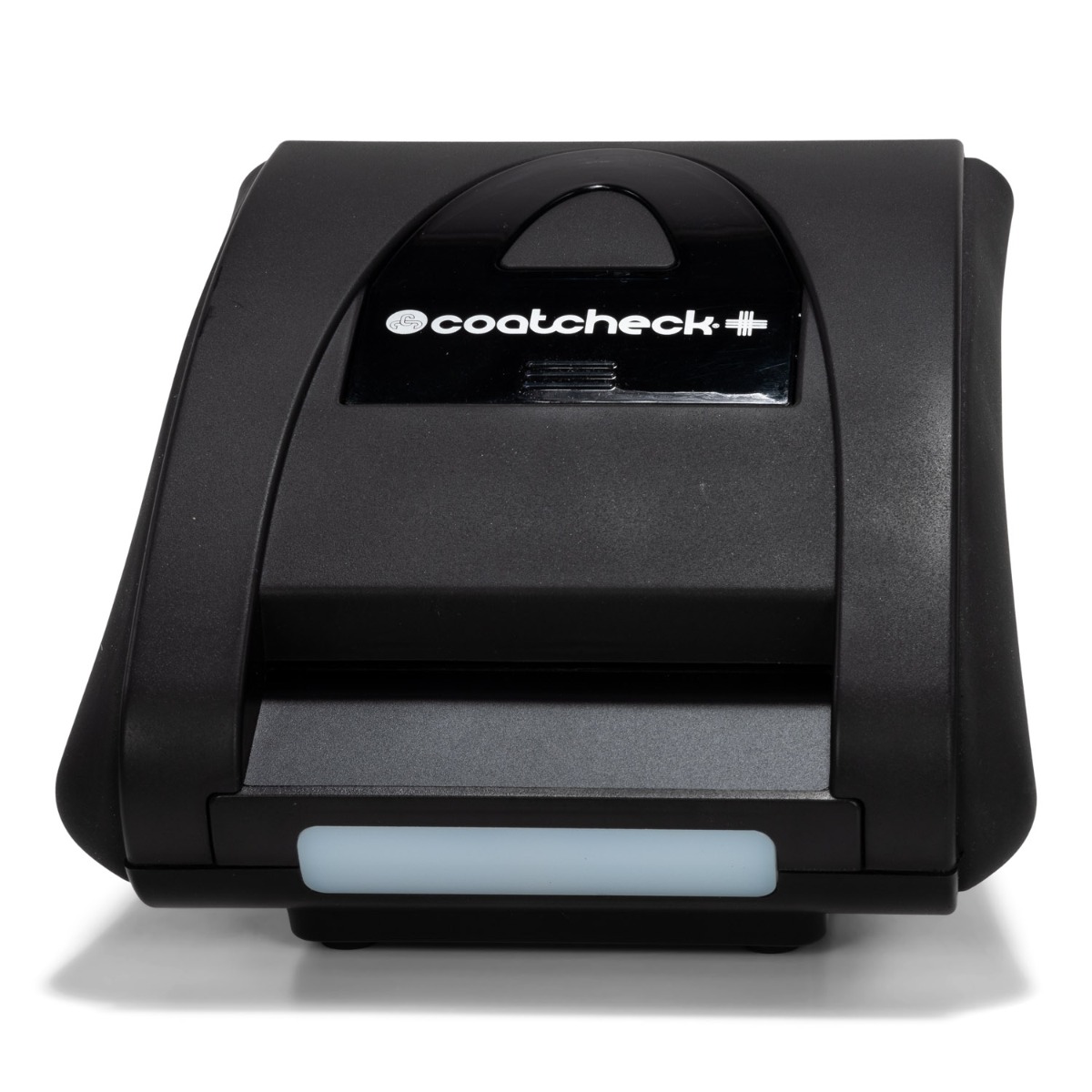
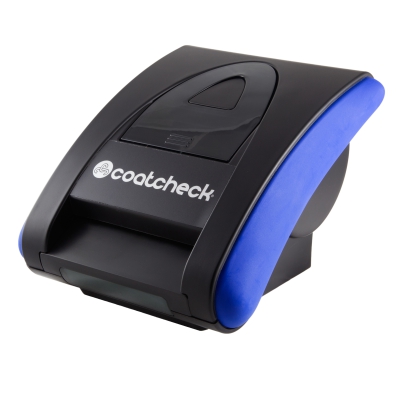
| Coatcheck+
| Pobierz: instrukcja obsługi Coatcheck PLUS po angielsku (EN) |
| Coatcheck+
| Drukarka nie drukuje? Należy włożyć papier właściwą stroną (termiczną) do góry i zamknąć głowicę drukującą. Nie można wejść do menu ustawień. Drukarka nie łączy się z oprogramowaniem.
|
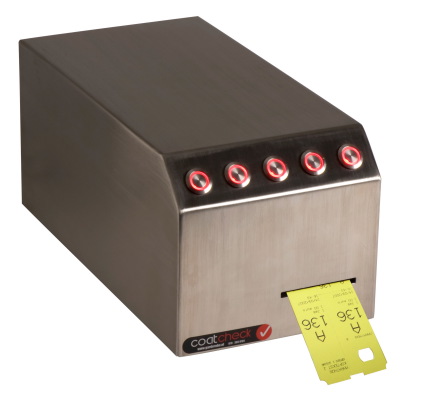
| Coatcheck OneFive
| Pobierz instrukcję obsługi Coatcheck OneFive |
| Coatcheck OneFive
| Drukarka nie drukuje? Nie można wejść do menu ustawień? Drukarka nie łączy się z oprogramowaniem?
|
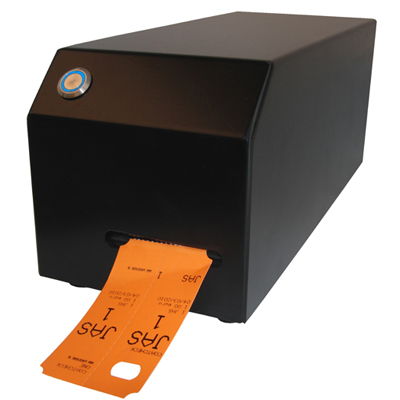
| Coatcheck Orange
| Pobierz instrukcję obsługi |
Coatcheck Orange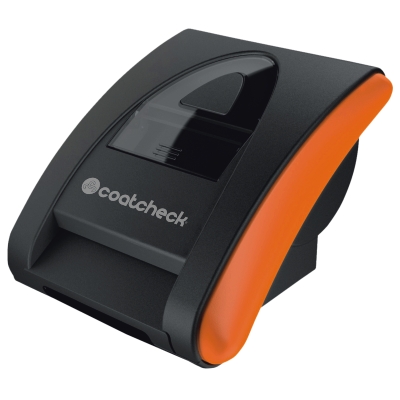 | Pobierz instrukcję obsługi (PDF) Normalna praca: Aby wydrukować 1 bilet lub zawieszkę bagażową, należy nacisnąć przycisk po lewej stronie. Raport Z z całkowitym obrotem: Należy wyłączyć drukarkę. Nacisnąć przycisk z tyłu urządzenia i przytrzymać go podczas włączania. Po 5 sekundach zwolnić przycisk — zostanie wydrukowany raport Z. UWAGA: Wydrukowanie raportu Z przywraca numerację do wartości początkowej. Dlatego nigdy nie należy drukować raportu Z w trakcie dziennej lub wieczornej pracy obiektu. Poprzedni raport Z: należy postępować tak samo jak przy drukowaniu raportu Z, ale przytrzymać przycisk z tyłu urządzenia przez 15 sekund. Menu ustawień: Podczas włączania urządzenia należy jednocześnie nacisnąć przycisk po lewej stronie i przycisk z tyłu urządzenia oraz przytrzymać je do momentu wydrukowania menu ustawień. UWAGA: Aby uzyskać dostęp do menu ustawień, należy zawsze najpierw wydrukować raport Z. W menu ustawień można zmienić takie dane jak nazwa firmy, data i godzina. Można to również zrobić szybko i łatwo za pomocą bezpłatnego oprogramowania dla systemu Windows. Aby korzystać z tego oprogramowania, należy podłączyć urządzenie CoatCheck Orange za pomocą specjalnego aktywnego kabla USB dołączonego do zestawu, uprzednio instalując oprogramowanie do kabla. Aby zmienić ustawienia bez oprogramowania, należy używać przycisku po lewej stronie (przejście do następnej opcji menu) oraz przycisku z tyłu urządzenia (zatwierdzenie wyboru). Przytrzymanie przycisku z tyłu urządzenia przez ponad 5 sekund zapisuje ustawienie. Przytrzymanie lewego przycisku przez ponad 5 sekund przywraca ustawienie do wartości domyślnej. Za pomocą oprogramowania na komputerze lub menu ustawień można zmienić następujące ustawienia: [a] Język(niderlandzki, niemiecki, angielski, francuski lub hiszpański) Oprogramowanie instalacyjne do aktywnego kabla USB Drukarka nie drukuje? Nie można wejść do menu ustawień? Drukarka nie łączy się z oprogramowaniem? |
| Blackbox One Blackbox Five | Brak tekstu na bilecie? Niewyraźny nadruk na części biletu? Drukarka drukuje tylko do połowy biletu? Resetowanie drukarki |
| Q-Robe & Q-Entry | Q-Robe & Q-Entry |